
遊び方ガイド
ポケット箱庭のはじめ方:置く・壊す・見回すの基本操作
ポケット箱庭は、スマホのブラウザだけで遊べる3Dの建築ゲームです。この記事では、はじめて開いたときに迷わないよう、ブロックの置き方・壊し方と、視点の動かし方をひととおり説明します。
開き方と動く環境
iPhone の Safari や Android の Chrome などで hakoniwa.katatedake.com を開くと、すぐに始められます。アプリのインストールや会員登録はいりません。料金は無料で、画面に広告が出ることがあります。
パソコンのブラウザでも開けますが、画面はスマホを縦に持って片手で操作することを前提に作っています。よく遊ぶなら、メニューの「📲 ホーム画面に追加」(表示されている場合)や、ブラウザの共有ボタンからホーム画面に追加しておくと、アプリのように1タップで開けます。
はじめて開いたときの画面
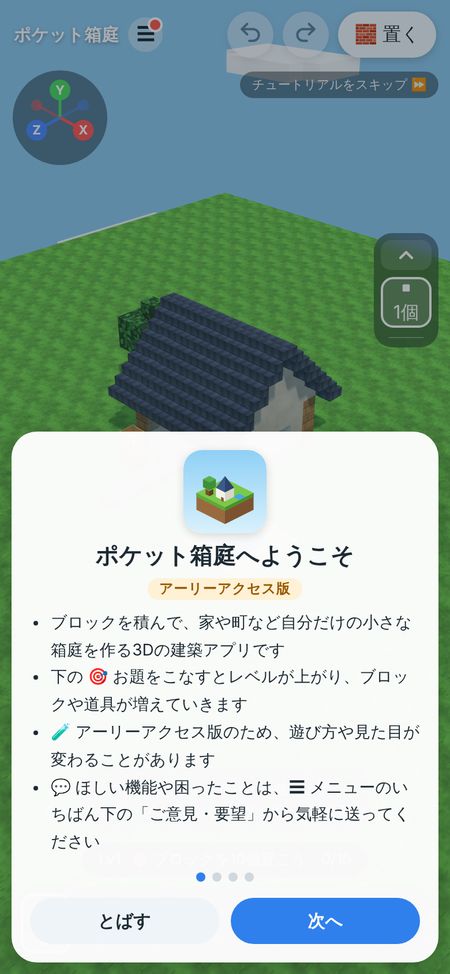
最初に「ポケット箱庭へようこそ」から始まる操作ガイドのカードが何枚か出ます。「次へ」で読み進めるか、「とばす」で閉じてください。あとからでも、☰ メニューの「❓ 操作ガイド」でもう一度読めます。
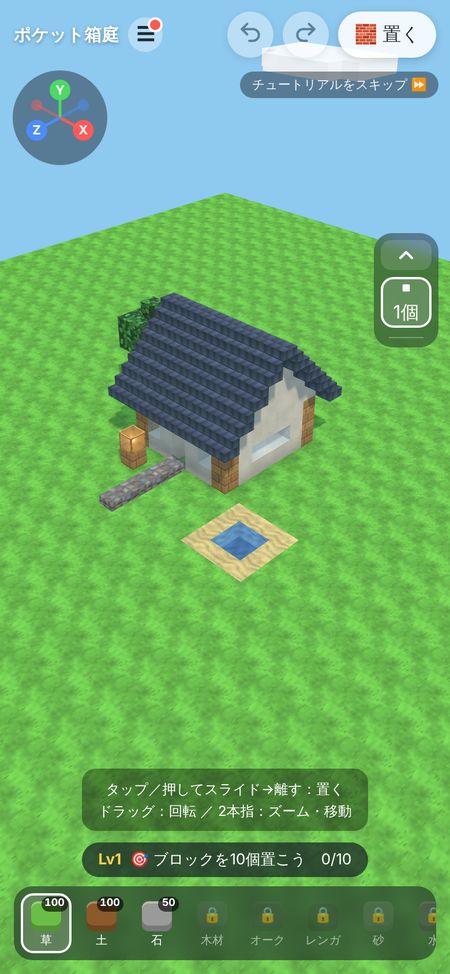
ガイドを閉じると、芝生の上に見本の家が1軒ある箱庭が出てきます。画面の下に並んでいるのがブロックの一覧(ホットバー)で、その上に今のレベルとお題が表示されます。最初は草・土・石の3種類から始まり、お題をこなすとブロックや道具が増えていきます(くわしくは「レベルとお題」)。
ブロックを置く
画面下でブロックを選び、置きたい場所をタップすると、その面にブロックが1個置かれます。地面の上に置いたり、すでにあるブロックの横や上にくっつけたりできます。
細かい場所をねらいたいときは、画面を押したまま少し待ってください。指の少し上に照準が出るので、そのまま指をすべらせてねらいを合わせ、指を離すとそこに置けます。指でマスが隠れないので、小さい窓や屋根のふちなどをねらうときに便利です。
ブロックを壊す
右上のボタンで「置く」と「壊す」を切り替えます。「壊す」にしてブロックをタップすると、そのブロックがなくなります。押したままの照準も、置くときと同じように使えます。
手持ちの数
ブロックの一覧に出ている数字は、そのブロックの手持ちの数です。置くと1つ減り、壊すと1つ戻ります。つまり、作り直しても手持ちは損をしません。最初からある地面と見本の家は手持ちに関係なく、壊すとそのぶん手持ちが増えます。
手持ちが足りなくなったときは、壊して取り戻すほか、レベルアップや「今週のお題」のプレゼントでも増やせます。足りないブロックを選ぶと、補充の案内が出ることもあります。
まちがえたら元に戻す
画面上の「←」で直前の操作を元に戻し、「→」でやり直せます。まとめて置いた範囲も、1回の「←」でまとめて戻ります。パソコンでは Ctrl+Z(Mac は ⌘+Z)で元に戻し、Ctrl+Y か Ctrl+Shift+Z でやり直せます。
視点を動かす
- 回す:1本指でドラッグすると、箱庭のまわりをぐるっと回ります。
- 近づく・離れる・ずらす:2本指でつまんだり広げたりするとズーム、2本指のまま動かすと見る場所をずらせます。
- まっすぐ見る:左上のコンパスの X・Y・Z をタップすると、その方向から真っすぐ見られます。Y は真上からです。壁をまっすぐ並べたいときや、床の形を確かめたいときに使います。
- 最初の視点に戻る:コンパスをダブルタップすると、ずらした中心やズームも含めて最初の視点に戻ります。見失ったときはこれが早道です。
パソコンでの操作
パソコンでは、クリックで置く・壊す、ドラッグで回す、マウスホイールでズームです。右ボタンでドラッグするか、Shift を押しながらドラッグすると、見る場所をずらせます。歩くモード(Lv9で開放)では、W・A・S・D か矢印キーで歩き、スペースキーでジャンプします。
最初から作り直す・画質を変える
☰ メニューの「最初から」で、まっさらな箱庭か、見本の家つきの箱庭に作り直せます。今の作品は消えるので、残したいときは先に「バックアップ」をしておきましょう。
同じメニューの「画質」では、影のある「高」と、軽い「低」を選べます。古い機種で動きが重いと感じたら「低」を試してください。
次にやること
まずはお題にそって10個ほどブロックを置いてみてください。レベルが上がると「まとめて」で一気に並べられるようになり、作るのがぐっと楽になります。どのレベルで何が使えるようになるかは「レベルとお題」にまとめています。
ポケット箱庭で遊ぶ無料・登録不要・スマホのブラウザで遊べます