
遊び方ガイド
作品の保存とバックアップ:大切な箱庭を消さないために
ポケット箱庭には、ログインやアカウントがありません。そのかわり、作品は使っている端末のブラウザの中に保存されます。しくみを知っておくと、大切な作品をうっかり消してしまうことを防げます。
作品はどこに保存される?
作った箱庭は、ブロックを置いたり壊したりするたびに、自動でブラウザの中に保存されます。保存ボタンを押す必要はありません。次に同じ端末・同じブラウザで開くと、続きから遊べます。
作品のデータはサーバーには送られません。運営者が作品を預かっているわけではないので、端末の中で消えてしまうと、運営者の側から元に戻すことはできません。例外は、自分で「作品を送る」でリンクを作ったときだけで、そのときはリンクで見るために作品のデータをサーバーに預けます(写真は預けません)。
作品が消えてしまう主なケース
- iPhone・iPad の Safari:しばらくサイトを開かないと、ブラウザがサイトのデータを消すことがあります。
- ブラウザのデータ削除:履歴やWebサイトのデータを消すと、作品もいっしょに消えます。
- シークレットモード・プライベートブラウズ:タブを閉じると消えます。
- 機種変更・別のブラウザ:保存はブラウザごとなので、別の端末や別のブラウザでは同じ作品は出てきません。
バックアップファイルを作る
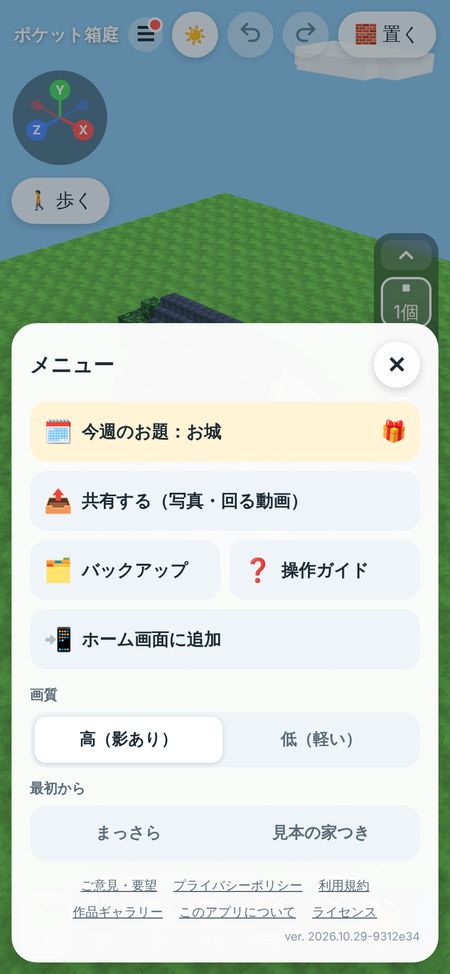
☰ メニューの「🗂️ バックアップ」を開き、「🗂️ バックアップを作る」を押すと、今の箱庭をファイルとして端末に保存できます。ファイルには、作品のほかに、手持ちのブロック・レベル・設定もいっしょに入ります。大きな作品を作っている途中や、しばらく遊ばないときは、ときどきバックアップしておくと安心です。
バックアップから戻す
同じ「🗂️ バックアップ」の「📂 バックアップから戻す」で保存したファイルを選ぶと、ファイルの中身で今の箱庭が置きかわります。今の作品は上書きされるので、残したい場合は先にそちらもバックアップしておいてください。
ファイルの中の作品は、一部が壊れていても読めるように保存しています。手持ちとレベルには改ざんを見分けるしるしがついていて、書き換えられていた場合は作品だけが戻り、手持ちとレベルは最初からになります。
機種変更・ホーム画面のアプリへの引っ越し
新しい端末に作品を移すときは、古い端末でバックアップファイルを作り、そのファイルを新しい端末に送って(メールやクラウドストレージなど)、新しい端末のポケット箱庭で読み込みます。
iPhone では、Safari で開いたポケット箱庭と、ホーム画面に追加したポケット箱庭とで、保存場所が別になります。ホーム画面に追加したあとに「作品が消えた」と感じたら、Safari 側でバックアップしてから、ホーム画面のほうで読み込んでください。アプリ内でも、この引っ越しの方法を案内しています。
「作品を送る」はバックアップの代わりになる?
「作品を送る」で作ったリンクは、作品を見てもらうためのものです。手持ちのブロックやレベルは入っておらず、手元の箱庭の控えにはなりません。作品を残しておきたいときは、バックアップファイルを使ってください。
まとめ
- 作品は自動で、その端末のブラウザの中に保存される
- サーバーには保存されないので、消えたら運営者も戻せない
- ときどき「🗂️ バックアップ」でファイルに残しておく
保存のしくみについては、プライバシーポリシーと利用規約の「6. 作品の保存」にも書いています。
ポケット箱庭で遊ぶ無料・登録不要・スマホのブラウザで遊べます