
遊び方ガイド
撮影モードの使い方:F値・焦点距離・カメラワークで箱庭を写真のように撮る
ポケット箱庭の「撮影モード」は、作った箱庭をカメラで撮るように写真にできる機能です。ピントを合わせる場所、F値によるボケ、レンズの焦点距離、カメラの高さを自分で決められます。この記事では、画面の見方と操作を説明したあと、きれいに撮るためのカメラワークのコツをまとめます。
撮影モードとは
箱庭の中にカメラを置き、好きな場所から好きな向きで撮影できるモードです。ふだんの画面を保存するのとは違い、レンズの設定(F値・焦点距離・ピント)を変えると、背景のボケ方や写る広さが実際のカメラのように変わります。1ブロックを4cmの模型とみなして計算するので、近づくほど背景が大きくボケて、ジオラマを接写したような写真になります。
撮影モードは、レベルに関係なく最初から使えます。撮った写真はスマホに保存するか、SNSに投稿できます。
撮影モードを開く
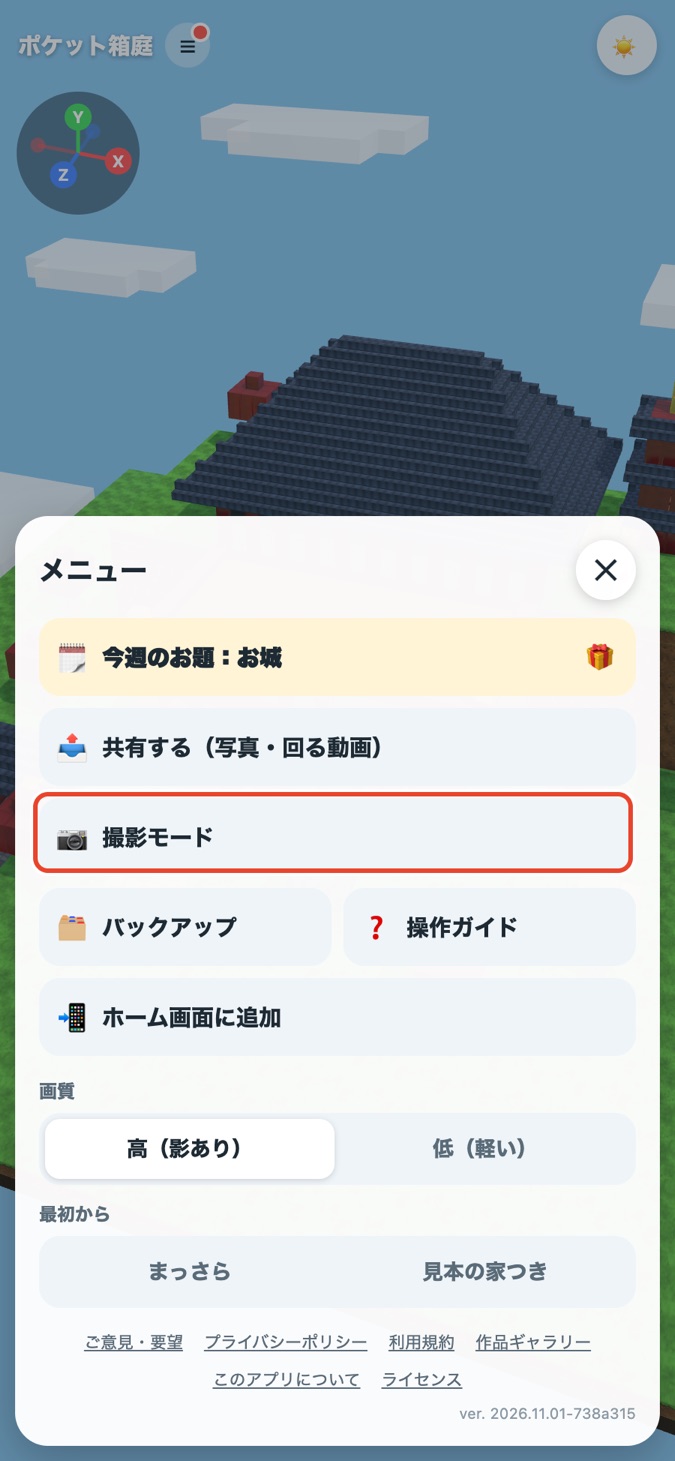
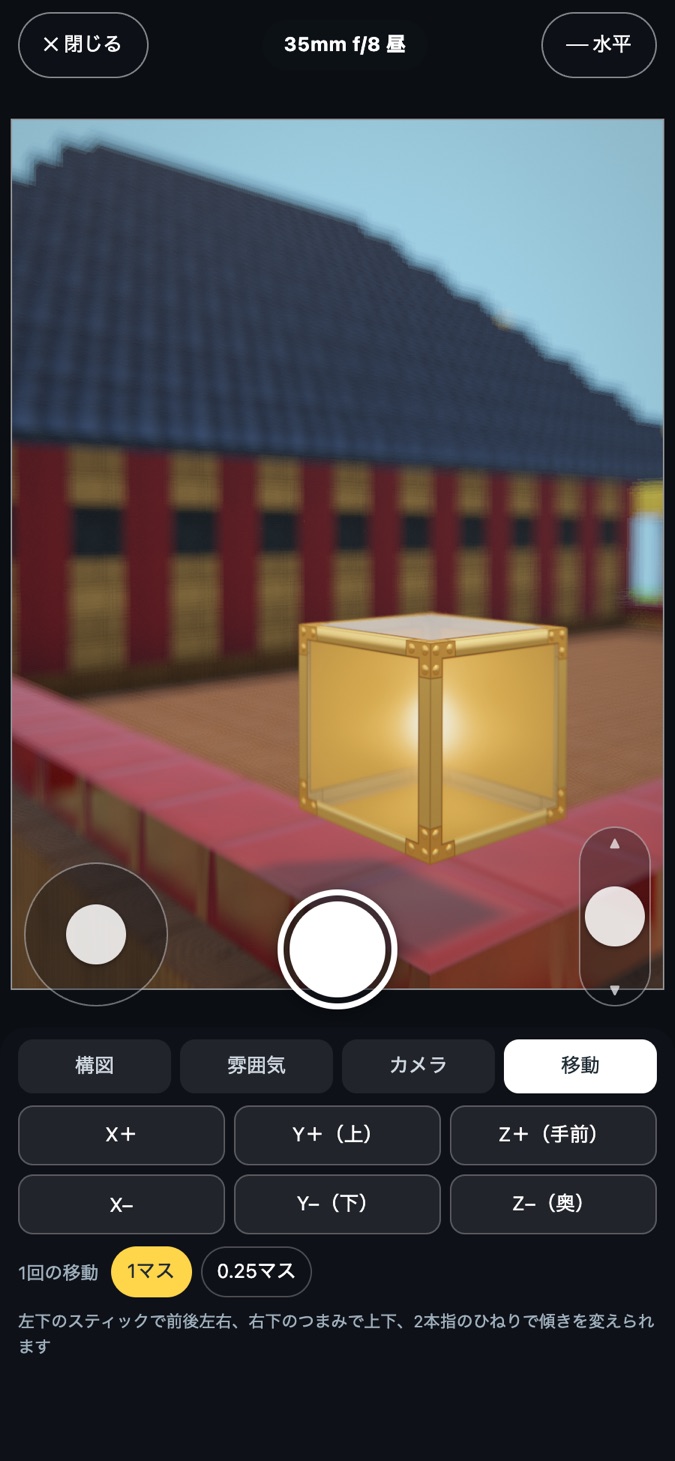
☰ メニューを開き、「📷 撮影モード」を押します。箱庭が撮影用の画面に切り替わり、下に操作パネルが出ます。終わるときは、左上の「✕ 閉じる」を押します。
画面の動かし方
- 1本指でドラッグ:カメラの向きを変えます。指に合わせて景色が動きます。
- 2本指でつまむ・広げる:焦点距離を変えます(ズームのように、写る範囲が変わります)。
- 2本指でひねる:カメラを傾けます。上の「⎯ 水平」を押すと水平に戻ります。
- タップ:触った場所にピントを合わせます。ピントを合わせた点には小さな枠が出ます。
- 左下のスティック・右下のつまみ:スティックで前後左右、つまみで上下にカメラを動かします。パソコンでは W・A・S・D と Q・E キーでも動かせます。
4つのタブで設定する
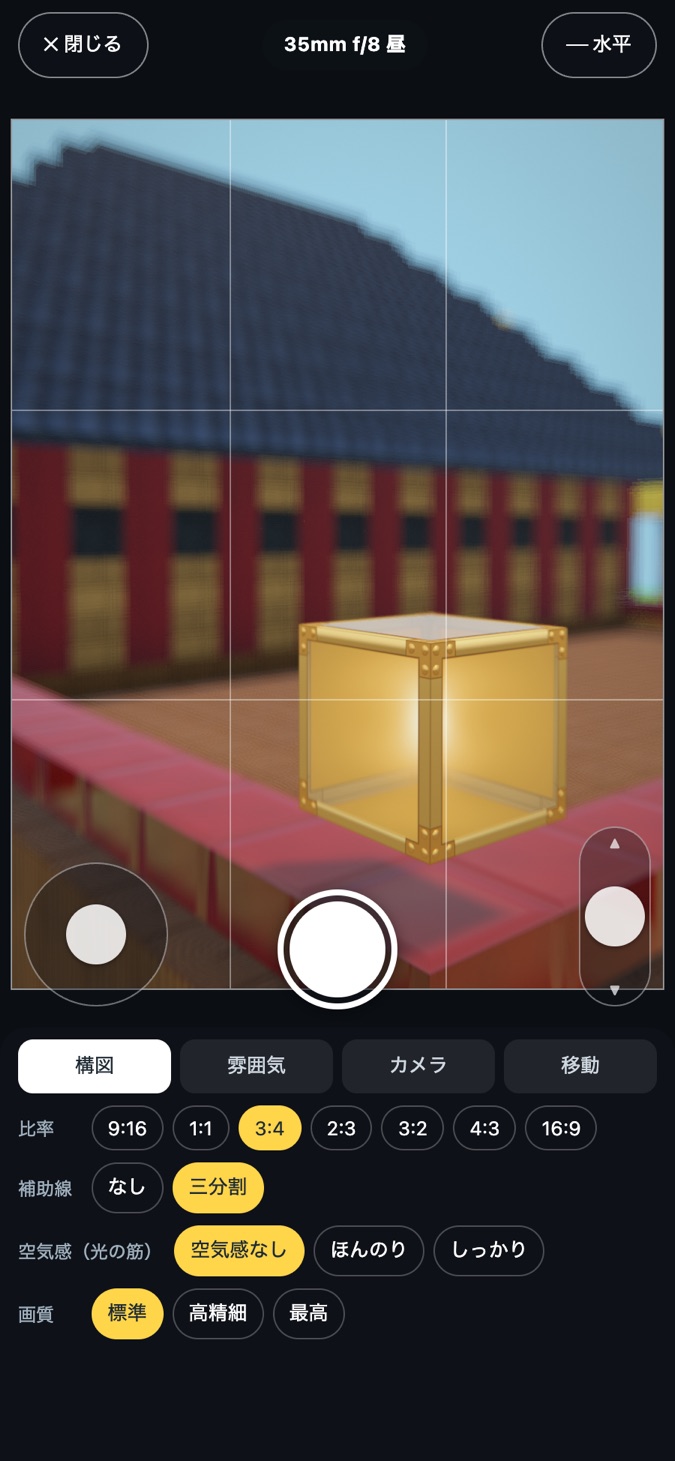
下のパネルは「構図」「雰囲気」「カメラ」「移動」の4つのタブに分かれています。
構図:比率・補助線・空気感・画質
写真の縦横の比率(9:16、1:1、3:4、2:3、3:2、4:3、16:9)を選びます。SNSの縦長動画の表紙には 9:16、ふつうの投稿には 3:4 や 3:2 が使いやすい比率です。「補助線」を「三分割」にすると、画面を縦横3つに分ける線が出ます。「空気感(光の筋)」は、夕日の低い光が建物の隙間から差す様子を足す設定で、「空気感なし」「ほんのり」「しっかり」から選べます。「画質」は「標準」「高精細」「最高」です(あとの章で説明します)。
カメラ:焦点距離・F値・ピント・露出
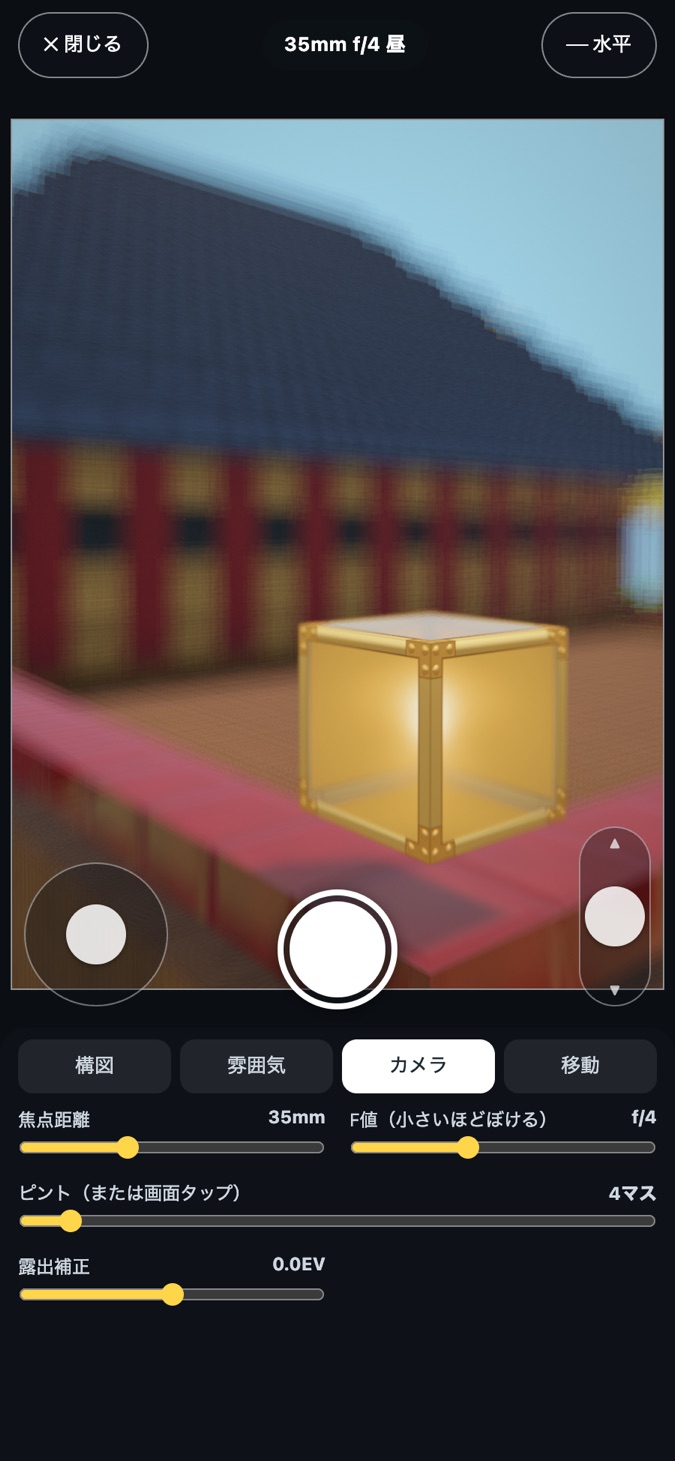
- 焦点距離:14〜200mm。小さいほど広く写り(広角)、大きいほど遠くが大きく写ります(望遠)。
- F値:f/1.4〜f/22。数字が小さいほど背景がぼけます。
- ピント:ピントを合わせる距離です。画面をタップしても合わせられます。
- 露出補正:全体の明るさを変えます。夜に暗すぎるときは + にします。
雰囲気:時間帯・仕上がり
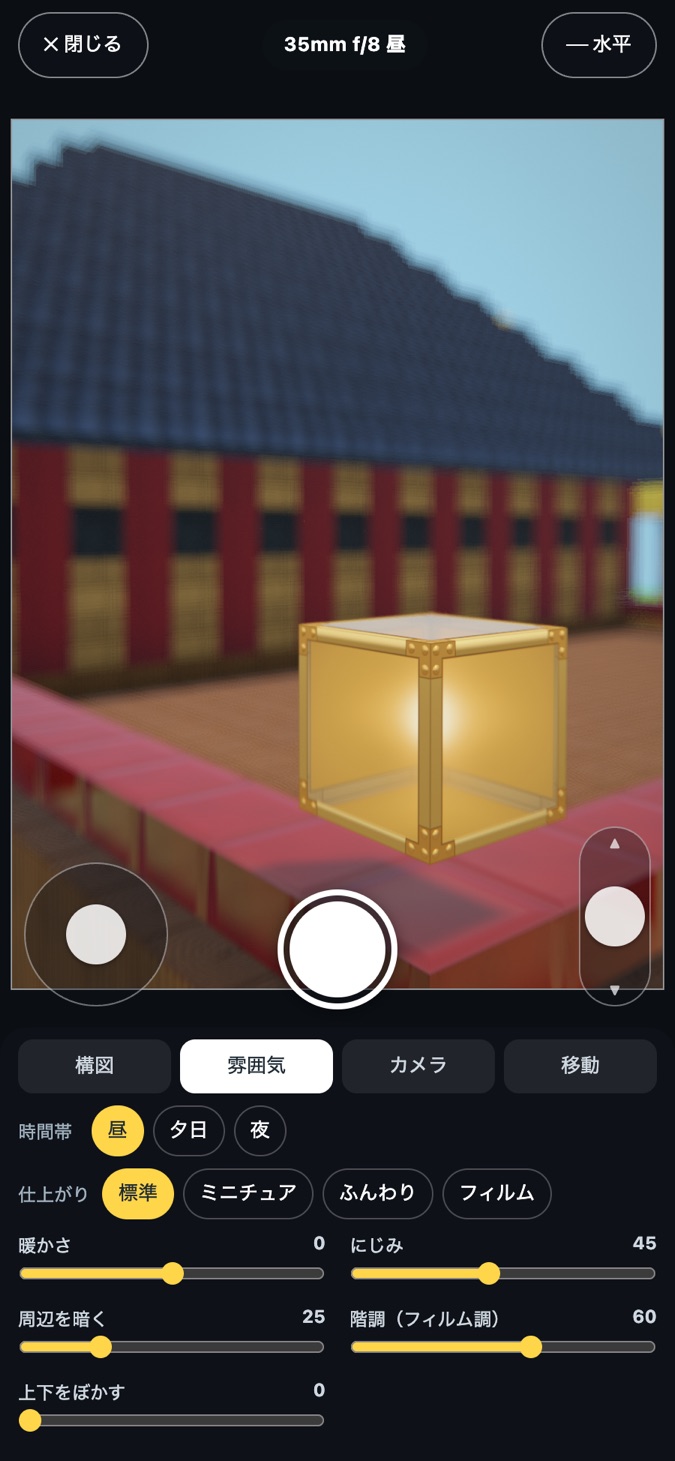
「時間帯」は昼・夕日・夜から選びます。ふだんの画面を昼のまま残して、撮影の間だけ夕日や夜にできます(撮影モードを閉じると元の時間帯に戻ります)。「仕上がり」は「標準」「ミニチュア」「ふんわり」「フィルム」のプリセットで、そのあと「暖かさ」「にじみ」「周辺を暗く」「階調」「上下をぼかす」のスライダーで細かく調整できます。
移動:カメラを少しずつ動かす
「X+」「Y+(上)」などのボタンで、カメラを1マス(または0.25マス)ずつ動かせます。スティックでは動きすぎるときの微調整に便利です。「1回の移動」を 0.25マス にすると、さらに細かく動かせます。
カメラワークのコツ
1. ピントは「見せたいもの」に合わせる
いちばん大切なのはピントです。見せたい主役(建物、ランタン、飾りなど)を画面のタップで指定し、そこがくっきり写っているかを確かめてから撮ります。F値を小さくするほどピントの合う範囲がせまくなり、主役の顔の少し手前や奥にずれるだけで、ぼやけて見えます。主役がぼやけたら、まずピントをタップし直し、それでもぼやけるときは F値を f/4〜f/5.6 に上げてください。
2. F値でボケの量を決める
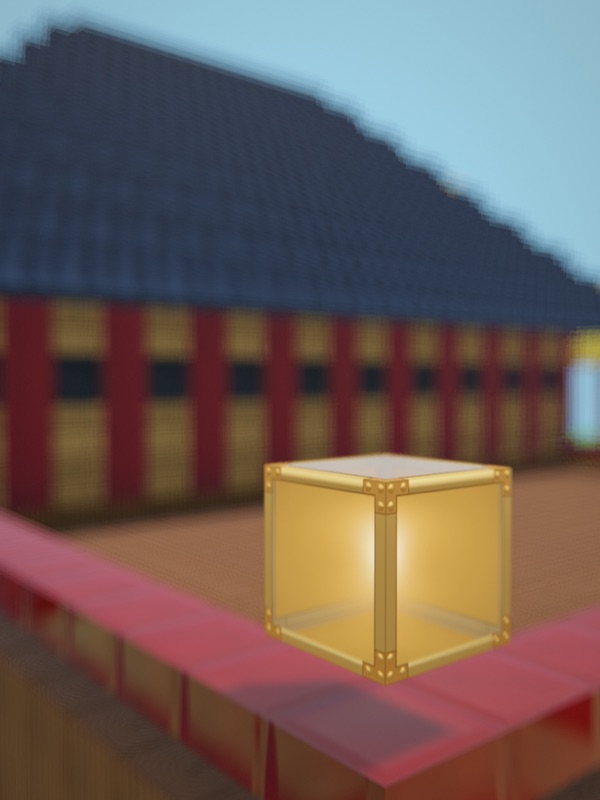
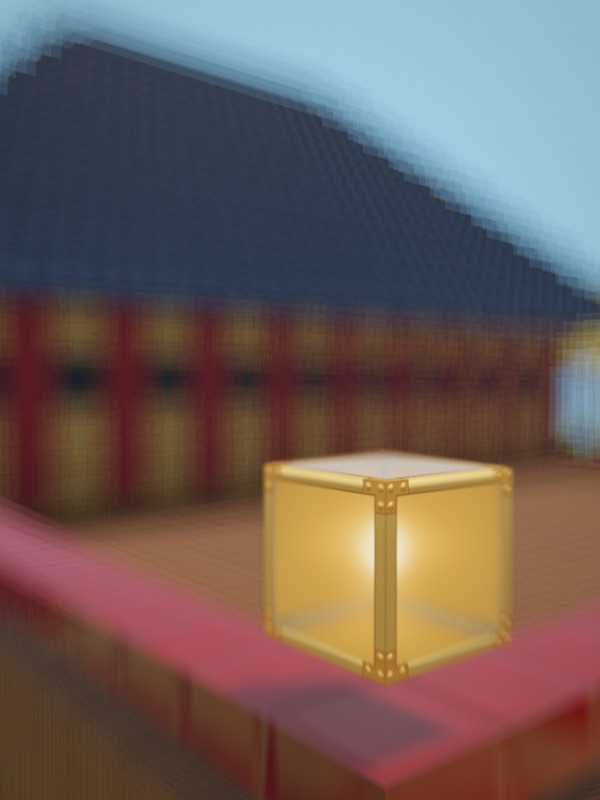
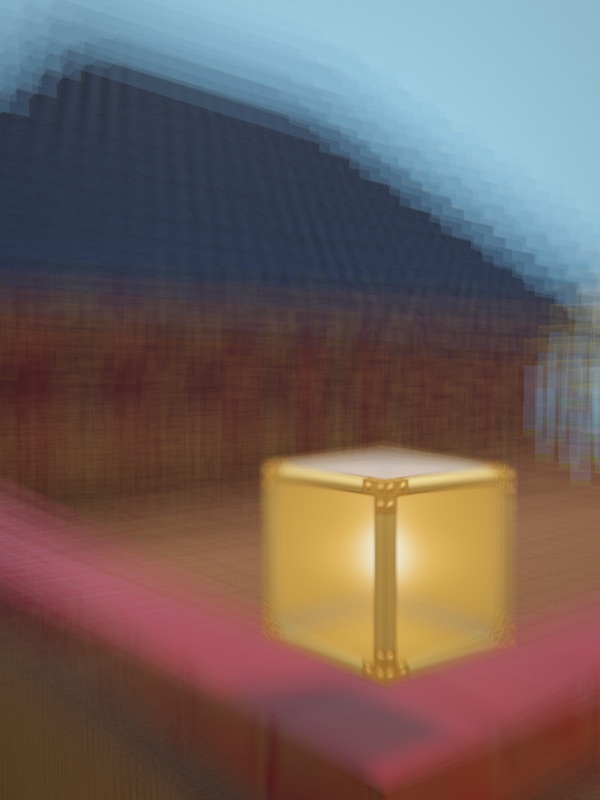
同じ場所から、F値だけを変えた3枚です。f/16 では背景までくっきり写り、f/5.6 で背景がほどよくぼけ、f/2.8 では主役が背景からふわっと浮き上がります。
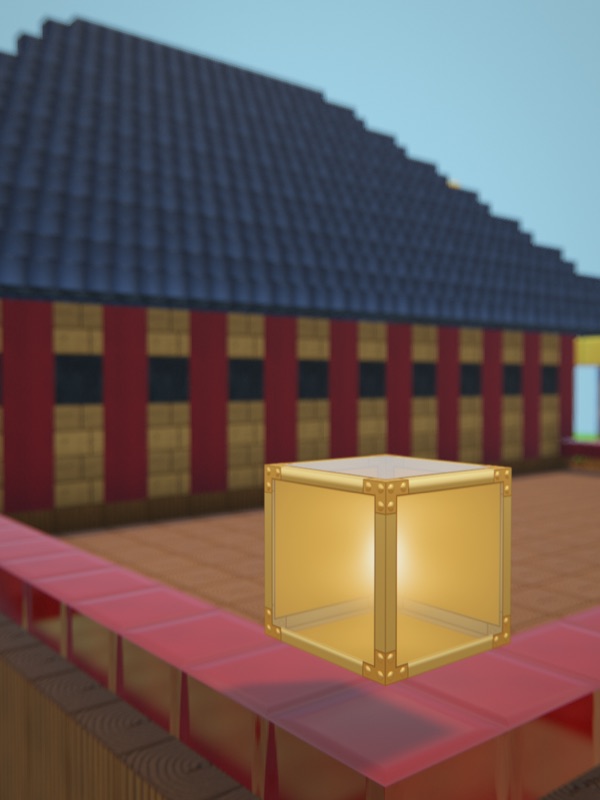
- f/11〜f/22:建物全体を見せたいとき。奥まで形が分かります。
- f/4〜f/5.6:主役をくっきり見せつつ、背景の形も残したいとき。迷ったらここから始めます。
- f/1.4〜f/2.8:主役を強調したいとき。背景が大きくぼけます。ピントがずれやすいので、撮る前に確認しましょう。
ボケは「主役から背景までの距離」でも変わります。主役に近づき、背景が遠いほど、同じ F値でも背景は大きくぼけます。
3. 焦点距離で、広さと迫力を変える
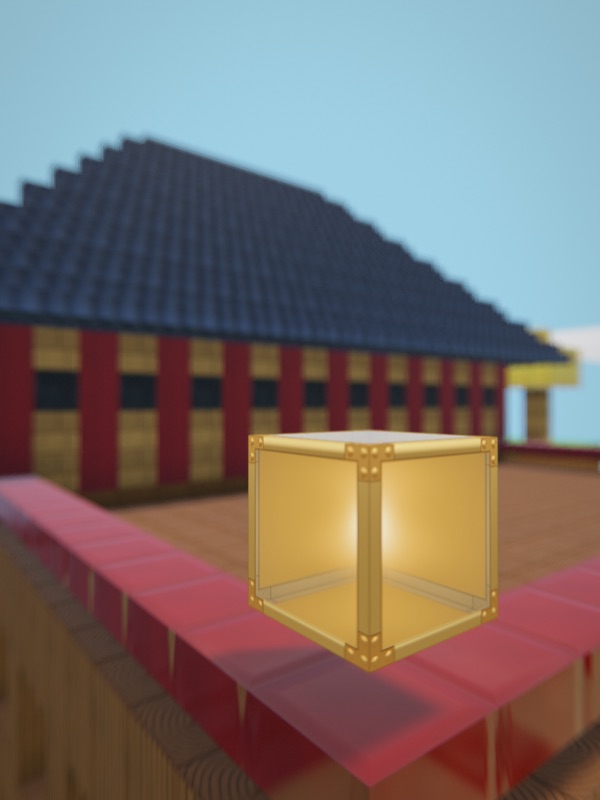
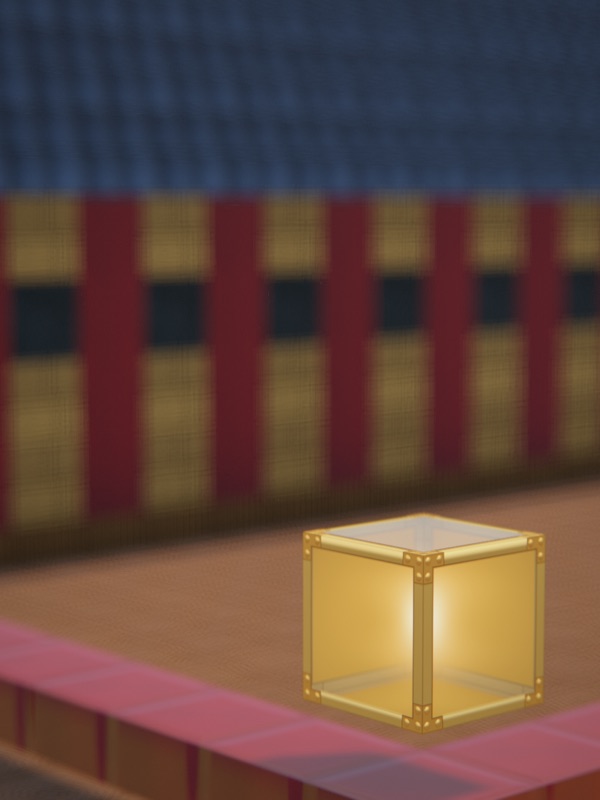
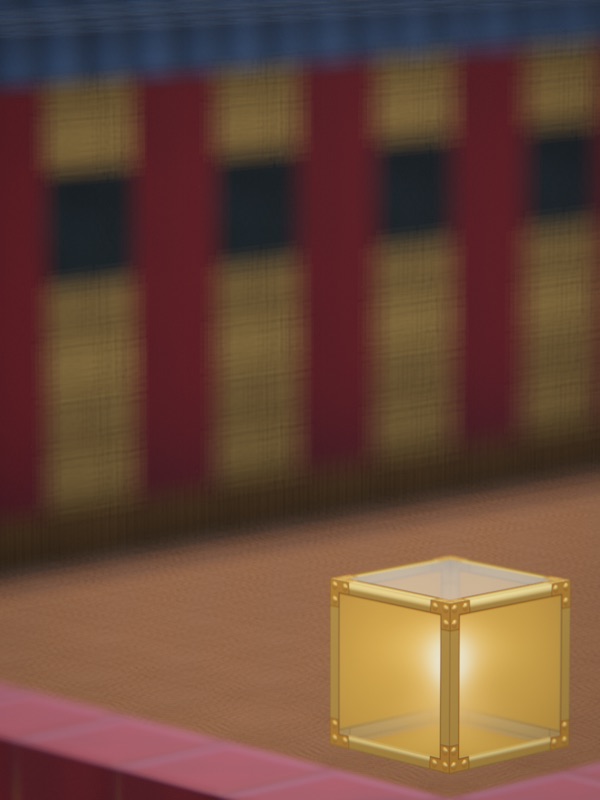
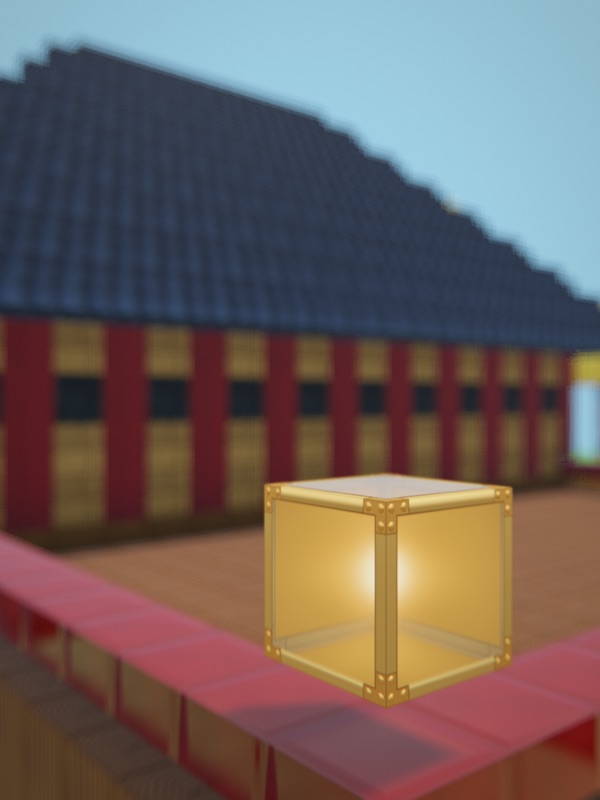
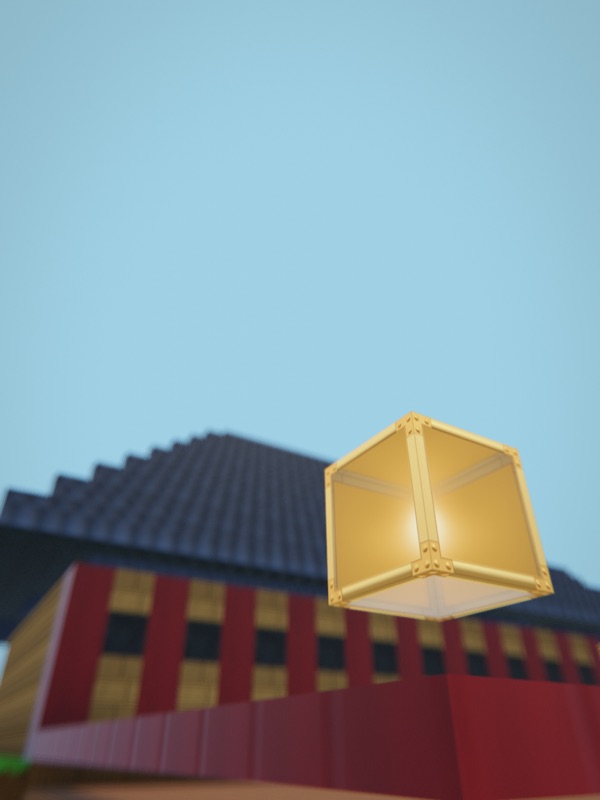
広角(14〜28mm)は、近づいて撮ると奥行きが強調され、迫力のある絵になります。望遠(85mm以上)は、離れた場所から主役を引き寄せるように大きく写し、背景も大きく写るので、ボケが重なって柔らかい雰囲気になります。
4. カメラの高さと向きを決める
- 目線の高さ:箱庭の中に入り込んだような、自然な絵になります。
- 低い位置から見上げる:建物が大きく堂々と写ります。屋根や空が背景に入るので、空の色や雲も一緒に写せます。
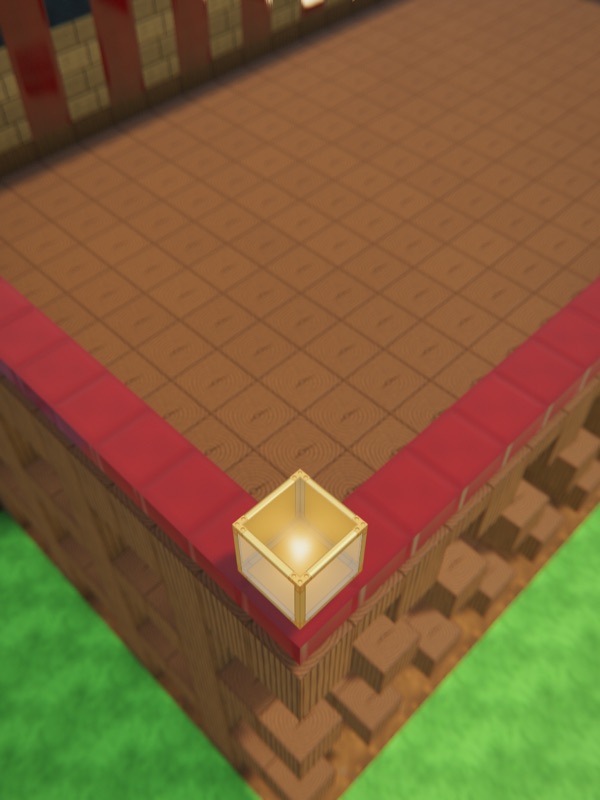
- 高い位置から見下ろす:町全体の配置が分かります。「ミニチュア」の仕上がりと相性が良い構図です。
5. 三分割で主役の位置を決める
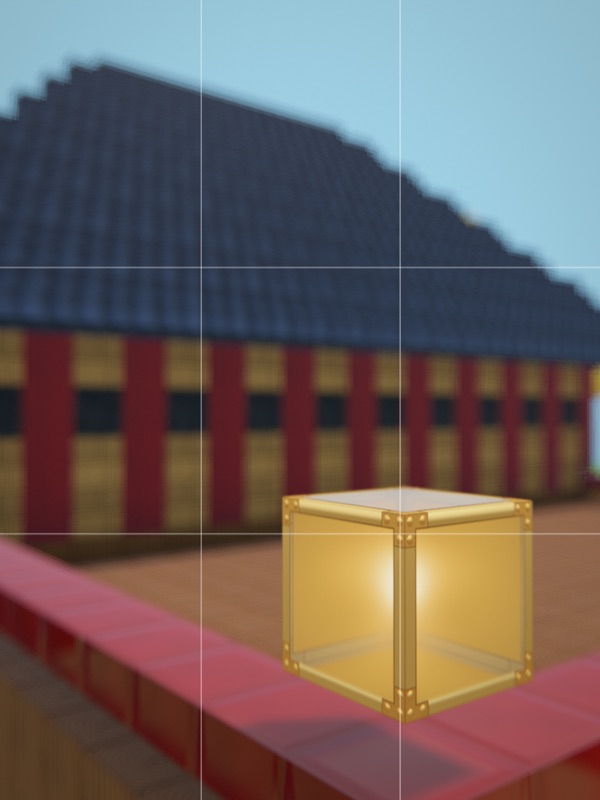
「補助線」を「三分割」にして、主役を線の交点のあたりに置くと、バランスのよい写真になります。真ん中に置くより、少しずらしたほうが背景の広がりも見せられます。
6. 時間帯で雰囲気を変える
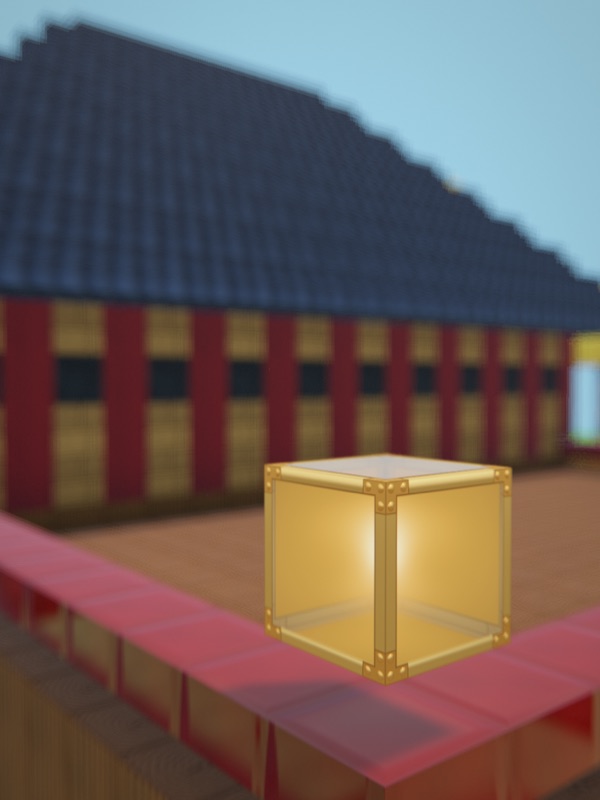
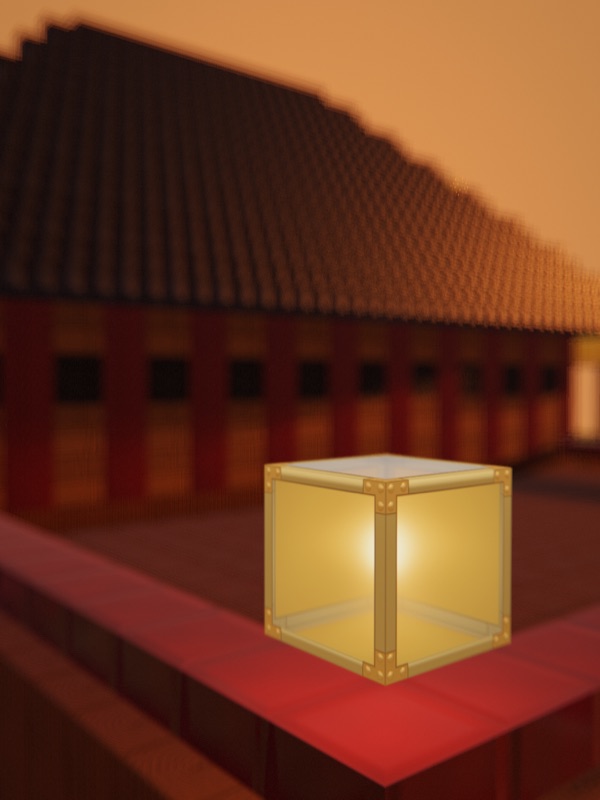
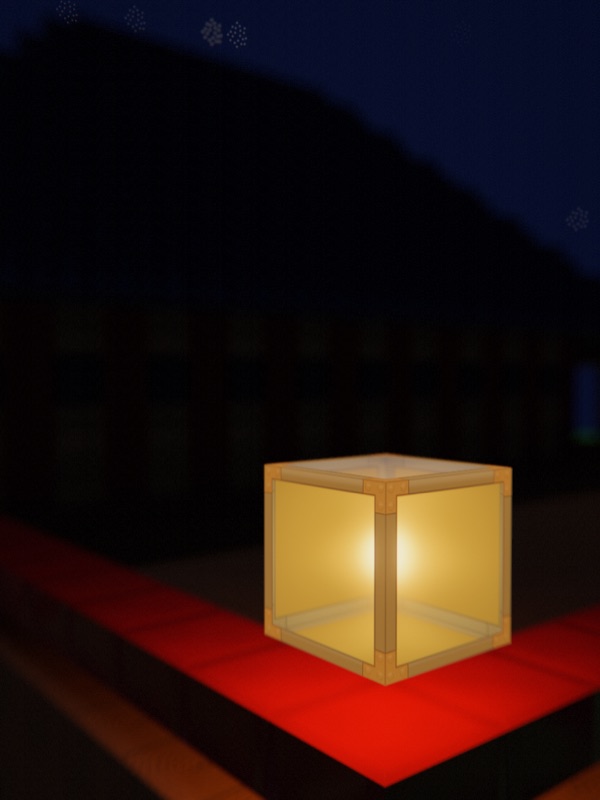
昼は色がいちばん正確で、作品の細部を見せたいときに向きます。夕日は全体が暖かいオレンジ色に染まり、昼とは違う落ち着いた雰囲気になります。夜はランタンの明かりだけが浮かび上がるので、ランタンの近くに主役を置くと印象的な写真になります。
7. 空気感で、光の筋を足す
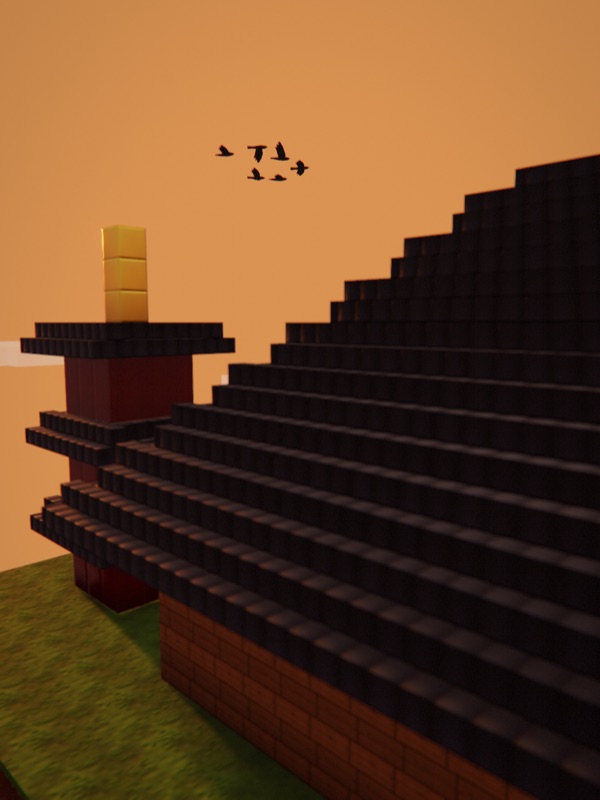
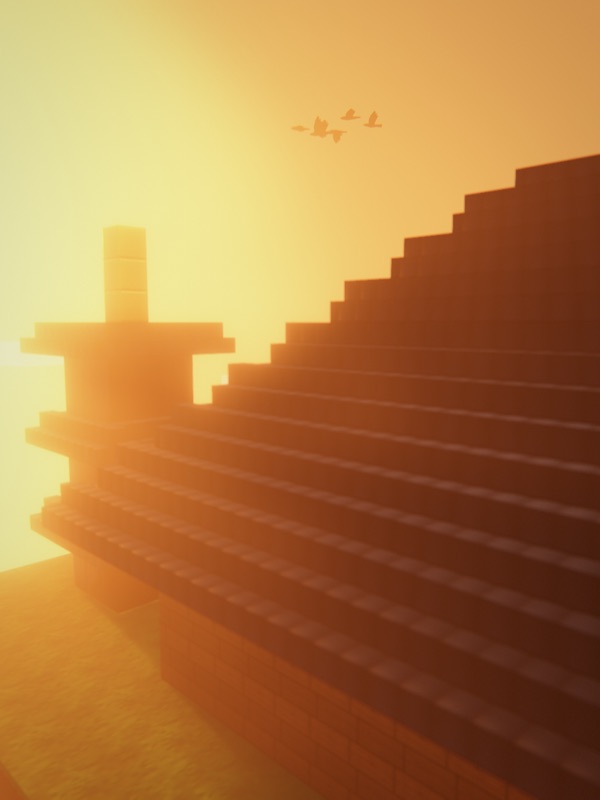
夕日で低い太陽に向かって撮ると、建物の隙間から光が差し込みます。「空気感」を「しっかり」にすると、その光の筋とうっすらとしたかすみが加わり、ドラマチックな絵になります。逆に、細部まで見せたいときや、くっきり撮りたいときは「空気感なし」にします。
8. 仕上がりプリセットで雰囲気を決める
- 標準:素直な仕上がり。
- ミニチュア:色が濃くなり、上下がぼけて、模型のように見えます。高い位置から見下ろして撮ると効果的です。ぼかしの強さは「上下をぼかす」で調整します。
- ふんわり:少し明るく、にじみが増えて、やわらかい雰囲気になります。
- フィルム:ほんのり粒子感と周辺の暗さが加わり、フィルム写真のような雰囲気になります。
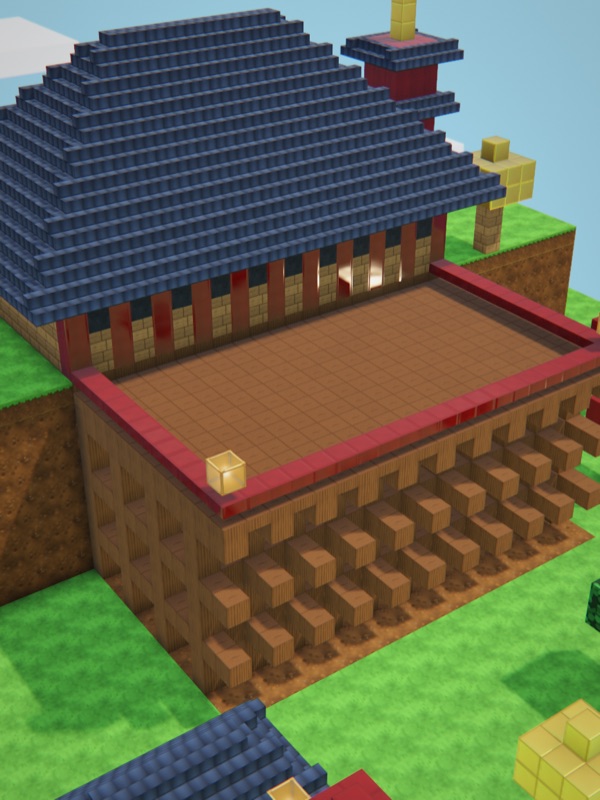
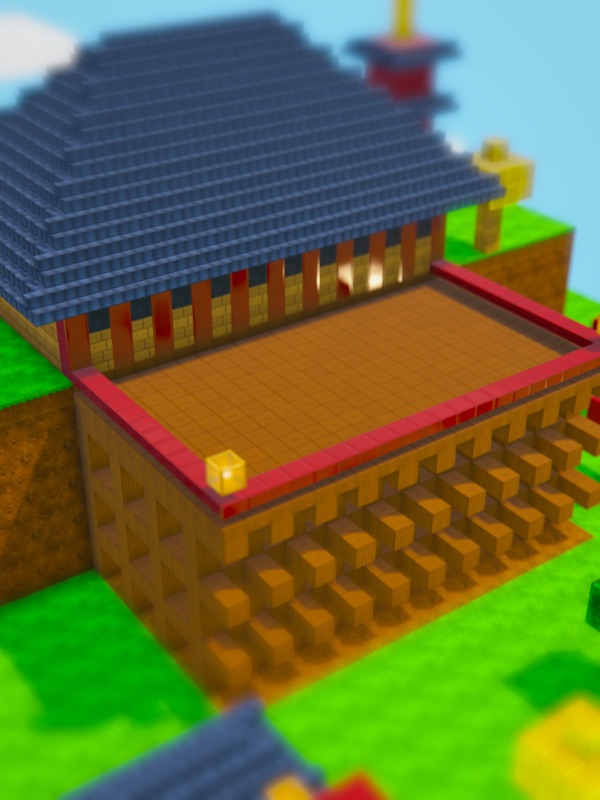
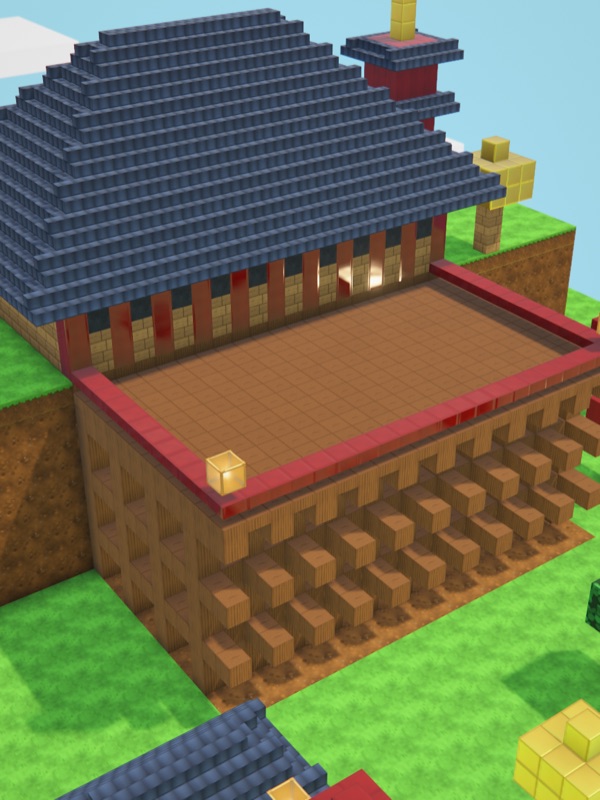
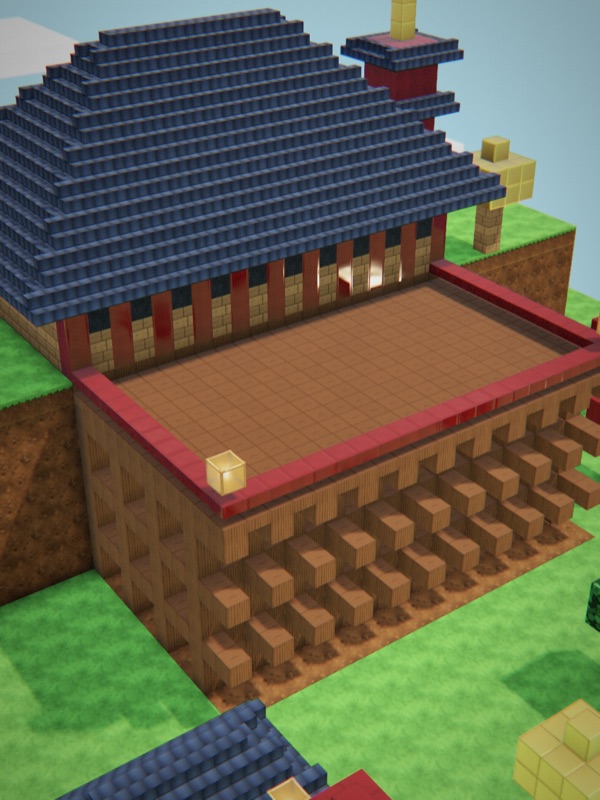
「ふんわり」を選んだり、「空気感」を強くしたりすると、全体が柔らかくなる分、細部の輪郭は見えにくくなります。作品の細かい作り込みを見せたいときは「標準」と「空気感なし」から始めるのがおすすめです。
最高画質で撮る
「構図」タブの「画質」で、撮る大きさと重ね撮りの回数を選べます。
- 標準:長辺約2,000ピクセル。すばやく撮れます。
- 高精細:長辺約3,000ピクセル。SNSに載せる写真に向きます。
- 最高:約1,600万画素。たくさんの絵を重ねて、ボケや影をなめらかに仕上げます。
シャッターの丸いボタンを押すと、「レンダリング中…」の表示が出て、絵を重ねながら仕上げます。端末によっては時間がかかるので、途中で「やめる」を押すこともできます。お使いの端末で最高や高精細が撮れないときは、画面に案内が出るので、「標準」に切り替えて撮り直してください。
撮ったあとは
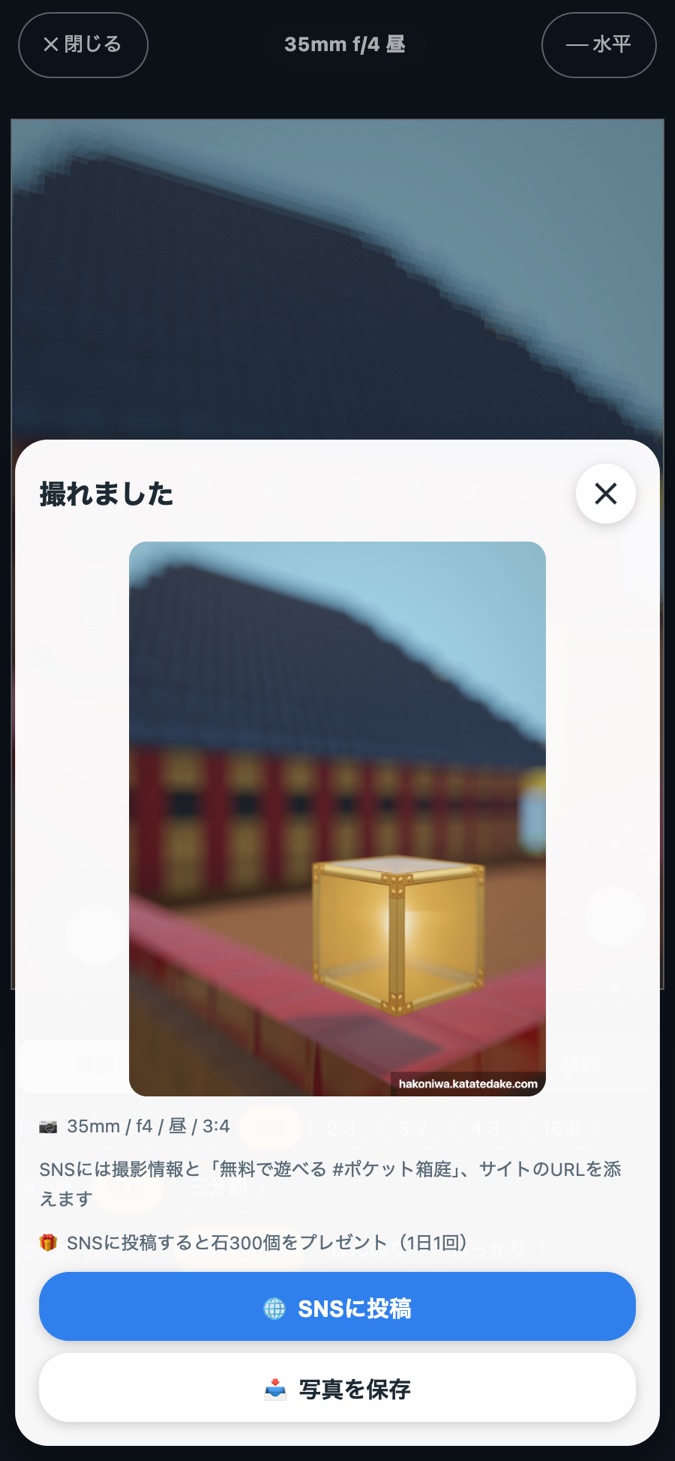
撮れたら「撮れました」の画面で、写真が確認できます。「🌐 SNSに投稿」で投稿するか、「📥 写真を保存」で端末に保存します。SNSに投稿するときは、「📷 28mm / f4 / 昼 / 3:2」のような撮影情報が文面に入ります。同じ設定で撮り比べたいときの目安になります。今週のお題の期間中は、投稿するとブロックがもらえます(くわしくは昼・夕日・夜の切り替えと、写真・回る動画の撮り方をご覧ください)。
うまくいかないとき
- 背景がぼけない:F値を小さくして、主役に近づき、背景を遠くにします。「ピント」が背景に合っていないかも確認します。
- 主役がぼやける:画面の主役をタップしてピントを合わせ直し、F値を f/4 以上にします。
- 全体が白っぽく柔らかい:「仕上がり」を「標準」、「空気感」を「空気感なし」にします。
- 夜に暗すぎる:「露出補正」を + にするか、ランタンの近くで撮ります。
- 写真が撮れない・動作が重い:「画質」を「標準」にして撮ります。
ポケット箱庭で遊ぶ無料・登録不要・スマホのブラウザで遊べます